「Cursorって、エンジニア向けのツールでしょ?非エンジニアの私には関係ない…」
そう思って、検索ページをそっと閉じようとしているあなたへ。
私は介護福祉士・現役の介護職12年。プログラミングはHTML/CSSをかじった程度の文系人間です。そんな私が、Cursor ProとClaude Codeを数ヶ月併用した結果、WordPressのカスタマイズが一日仕事から30分で終わるようになりました。
この記事では、「非エンジニアでもCursorとClaude Codeを使い分けて成果を出す方法」を、現場目線で正直にお伝えします。料金の本音、設定でつまずいた話、失敗例まで全部書きます。「課金して後悔したくない」あなたに、判断材料を全て揃えます。
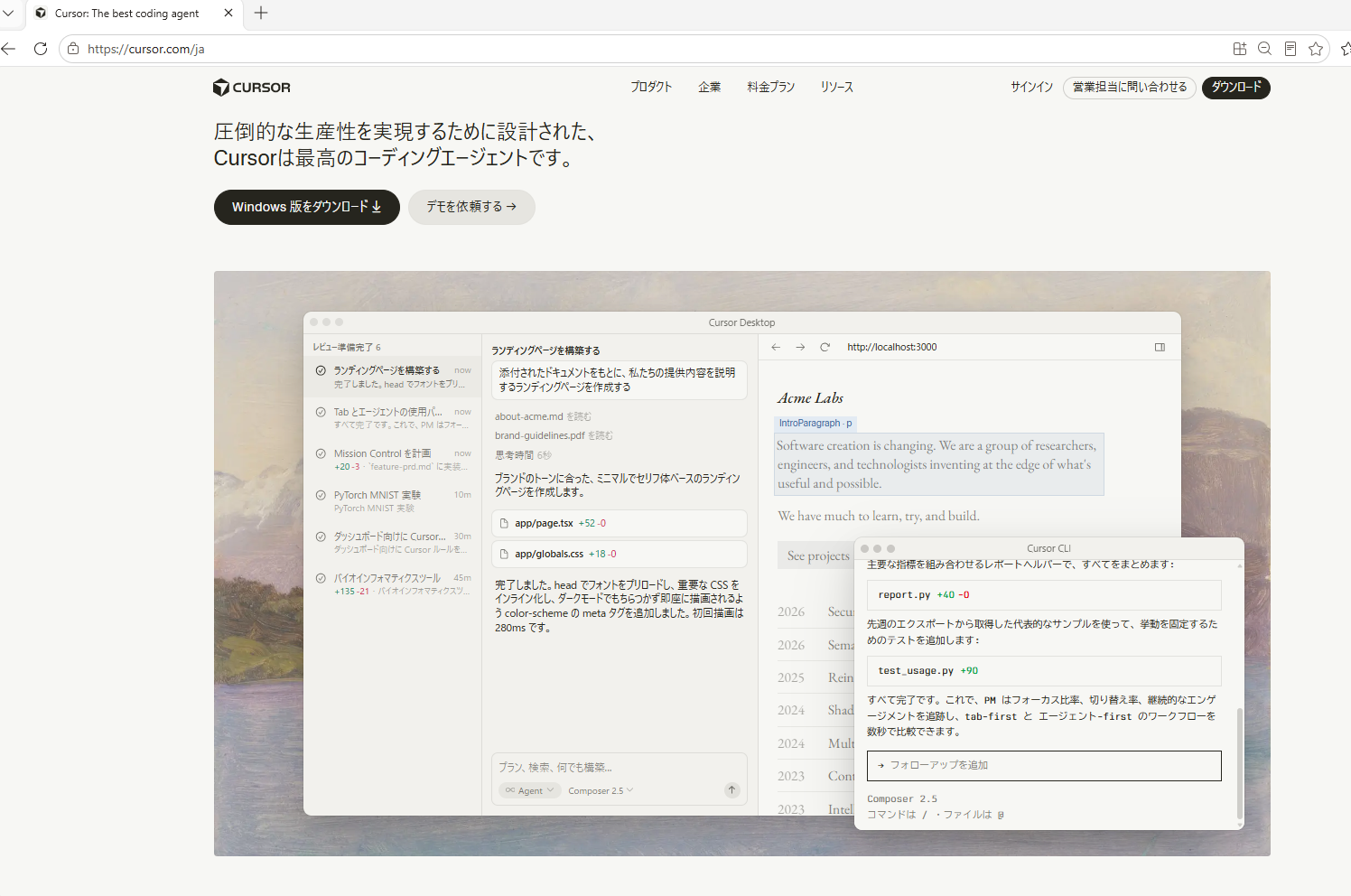
結論:非エンジニアこそCursor×Claude Codeの併用が最適解
先に答えからお伝えします。
✅ 非エンジニアにとっての最適解
- Cursor=「AIと一緒に画面を見ながら作業する相棒」
- Claude Code=「裏で黙々と仕事を片付けてくれる職人」
- この2つを使い分けすることで、コードが書けなくても”作れる人”になれる
「えっ、両方使うの?お金かかるじゃん…」と思いましたよね。その疑問にも、後半で正直にお答えします。
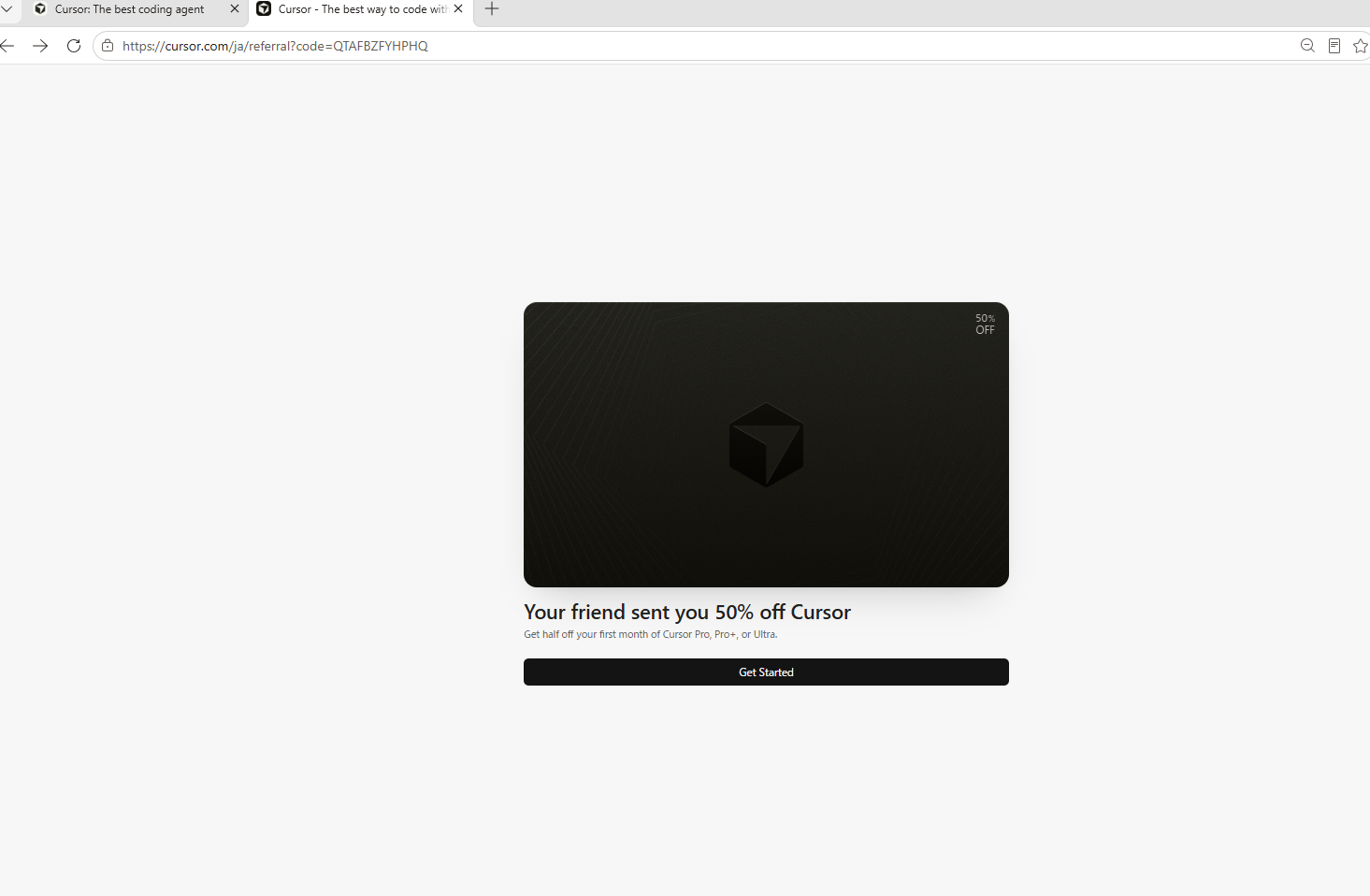
まずは無料で試せるので、興味がある方は紹介リンクから始めると初月50%オフ($10割引)で体験できます。
なぜCursorとClaude Codeを併用すべきなのか
ChatGPTやClaude単体では「作業が止まる」という壁
私が最初にAIに触れたのはChatGPTでした。記事を書いたり、簡単なコードを生成してもらったり。便利でしたが、ある問題に気づきます。
「コピペ作業が地獄」だということです。
ChatGPTで生成したコードをコピーし、ファイルを開き、貼り付け、修正があればまた質問して、コピーして…。1記事のHTML装飾に何度も往復作業が発生していました。
💡 ChatGPTとClaude、どっちを使うべき?
コピペ作業から脱却するためにCursorを使うとしても、内部で使うAIモデルは慎重に選びたいところ。Claude と ChatGPT の違いを実体験で比較した記事はこちら。
→ Claude vs ChatGPT 徹底比較!実際に両方使ってわかった違いと選び方
Cursorは「AIと一緒に画面を見ながら作業する」体験
Cursorは、AIがファイルの中身を直接見ながら、その場で編集してくれます。チャット欄で「ここを赤くして」と頼めば、コードが書き換わる。コピペが消滅しました。
人間が運転席、AIが助手席。これがCursorの本質です。
私はCursor内で主にClaude(Sonnet系)を、たまにChatGPTを使い分けています。日本語の指示への理解度や、HTML/CSSの提案精度では、私の体感ではClaudeが一歩リードしている印象です。
💡 3大生成AIの違いを詳しく知りたい方へ
ChatGPT・Claude・Geminiの特徴や料金、使い分けについては、こちらの記事で詳しく解説しています。
→ 【2026年版】Gemini・ChatGPT・Claudeを徹底比較!特徴と料金から見る最適な選び方
Claude Codeは「AIに運転を任せる」自律エージェント
一方、Claude Codeはターミナルで動くツールで、性格が全く違います。「このサイト全体のデザインを統一して」と頼めば、複数ファイルを横断的に読んで、自分で判断して書き換えていきます。
こちらはAIが運転席、人間は後部座席で確認するイメージです。
💡 介護現場での例えで理解する
Cursor=「一緒に介助に入る同僚」。横で見守りながら動いてくれる。
Claude Code=「シフトを任せられる夜勤者」。任せて朝に確認する関係。
非エンジニアの私が併用に至った経緯
正直に言うと、最初は「Cursorだけで十分」と思っていました。でも、複数ファイルにまたがる大きな修正をしようとすると、Cursorのチャットに毎回指示を出すのが疲れてきたんです。
そこでClaude Codeを試したら、「ブログのカテゴリ構造をこう変えて」と一言で全ファイル更新。衝撃でした。
結論:細かい編集はCursor、大きな構造変更はClaude Code。これが非エンジニアにとっての黄金パターンです。
介護職12年の私の具体的な使い方【実体験】
ケース①:実演レポート「H2見出しを装飾して」と話しかけた結果
論より証拠です。実際に私がCursorに依頼した記録を、3枚の画像で公開します。
まず、こんな指示文をチャット欄に投げました:
「このH2見出しに左側オレンジの太いボーダーと薄いオレンジの背景を入れて、温かみのあるデザインにして」
たった、これだけ。日本語の話し言葉です。
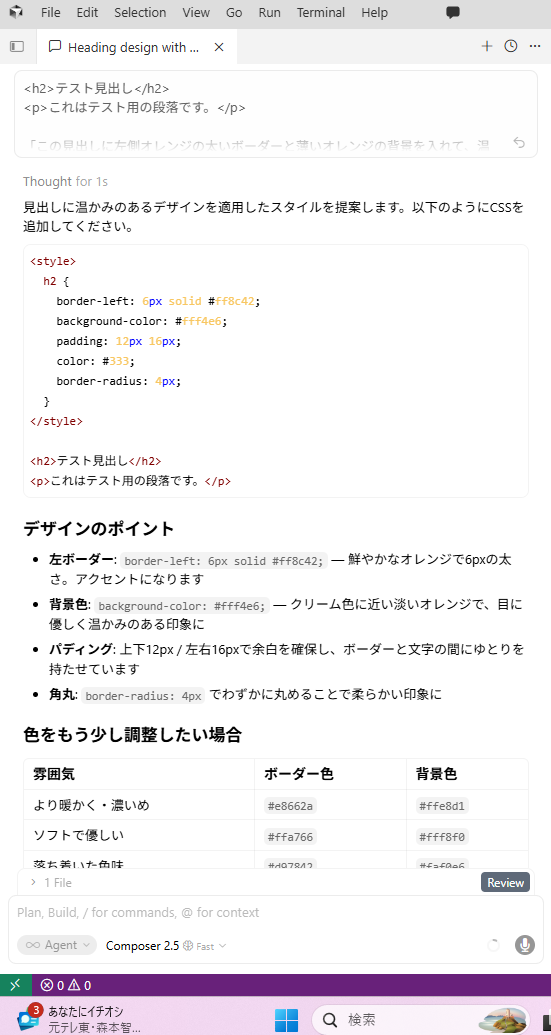
AIは即座にCSSを提案し、「デザインのポイント」「色をもう少し調整したい場合」まで、まるで先輩エンジニアが解説してくれているかのような丁寧な返答です。
続けて、「どんな風になるか見たい」と聞いてみました。
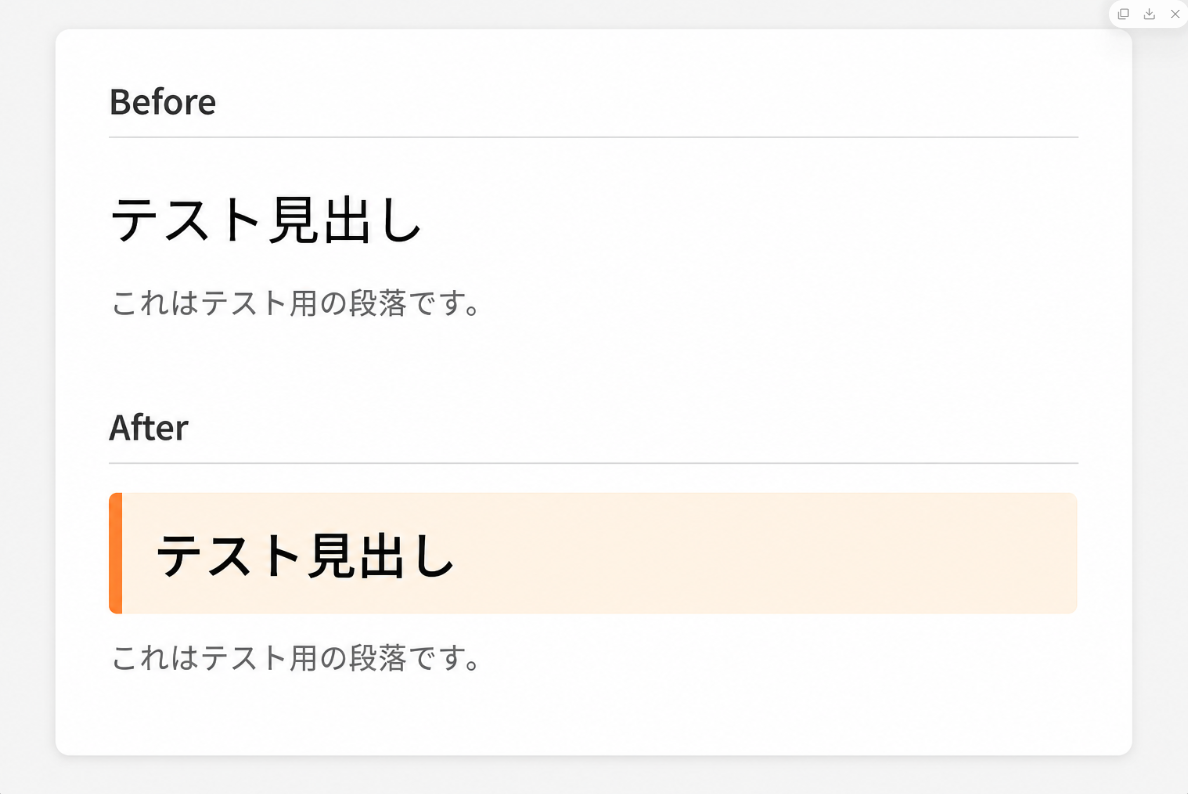
すると、AIは自動でプレビュー用のHTMLファイルを作成し、Before/Afterを並べて見せてくれたのです。私から「比較画像を作って」とは一言も言っていません。
そして完成したのが、こちらです。
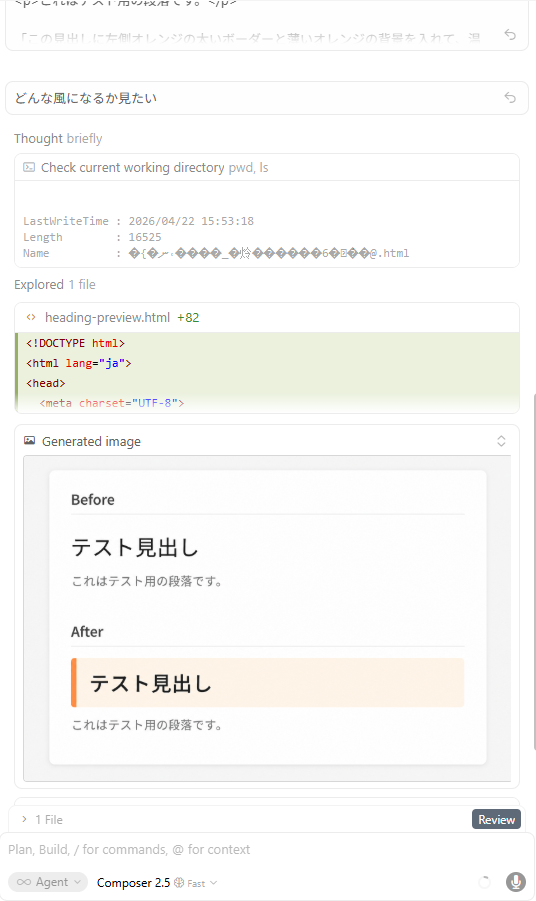
⏱ この一連の作業にかかった時間
指示→CSS提案→Before/After生成まで、わずか約1分。コード知識ゼロでも、思い通りのデザインが手に入ります。
ケース②:WordPressカスタマイズが「一日仕事→30分」に
これが私にとって、Cursor導入の最大の衝撃でした。
Cursor使用前の私の状態:
- WordPressのカスタマイズはテーマ付属機能だけで済ませていた
- 「もっとこうしたい」があっても、コードがわからず諦めていた
- 少し凝った装飾は一日がかりで、結局できずに終わることも
Cursor導入後:
⏱ ビフォーアフター
一日仕事 → 約30分で完了
「サイドバーをこう改造して」「functions.phpにこの機能を追加して」と話しかけるだけで、Cursorが該当箇所を提案・修正してくれます。分からないことは『分からないから教えて』と素直に聞ける相手が、24時間隣にいる感覚です。
ケース③:Claude Codeとの併用でサイト全体を改修
先日、サイトのデザイントーンを統一する必要がありました。これは数十ファイルを横断する作業で、Cursorでも時間がかかります。
そこでClaude Codeに「全記事のH2見出しスタイルを統一して」と指示。私が確認している間に、ほぼ自動で完了。確認は私の役割ですが、作業の主体はAIです。
「Cursorで日々のメンテ、Claude Codeで大規模改修」。この役割分担に気づいてから、作業効率が一気に跳ね上がりました。
ケース④:今までできなかったことができるようになった
これが一番大きな変化です。
テーマ付属機能だけで諦めていた装飾、自作したかったショートコード、欲しかったプラグイン的な機能…。「やりたいけど、コードが書けないから無理」と諦めていた領域が、全て手の届く範囲に入ってきたのです。
これは時間短縮以上の価値があると、私は感じています。
正直レビュー:難しかった点・つまずいた点
ここからは、メリットだけでなく正直に「ここで苦労した」という話もします。これを知らずに契約して、後悔してほしくないので。
つまずきポイント①:使い始めの設定が想像以上に難しい
正直、最初の設定で挫折しかけました。
Cursorは英語のままだと操作が分かりづらく、AIモデル選択画面も初心者には何を選べばいいか不明。日本語化、フォント設定、AIモデルのデフォルト設定…全部「ググりながら手探り」でした。
⚠️ 初心者に伝えたい本音
「インストールしてすぐ便利!」とはなりません。最初の30分〜1時間は設定で消えると覚悟してください。ただし、そこを乗り越えれば一気に世界が広がります。
つまずきポイント②:2025年6月の料金体系変更
Cursorは2025年6月に料金体系を大きく変更しました。それまでは「月500リクエスト固定」でしたが、現在は「20ドル分のクレジットプール制」に変わっています。
結果として、実質的に使えるリクエスト数は約半分になり、多くのユーザーが不満を表明。Cursor社のCEOが公式に謝罪する事態にもなりました。
「以前より割高になった」のは事実です。ただし、Auto mode(自動選択)を使えばクレジット消費を抑えられるので、賢く使えばPro $20でも十分元は取れます。
気になる「日本円」での実額は?
料金が気になる方のために、私が実際に契約した時の決済画面をお見せします。
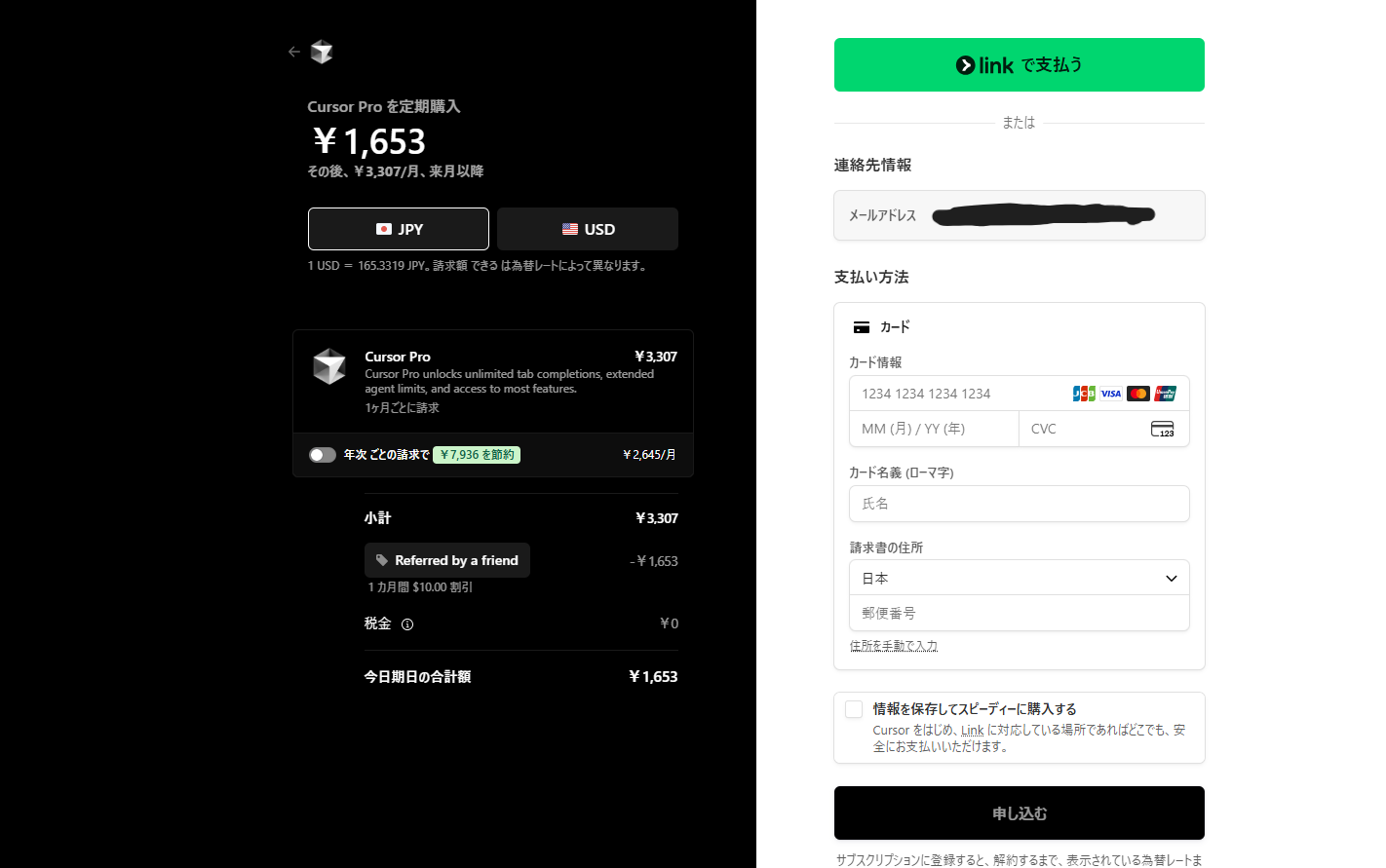
💴 日本円での実額(為替により変動)
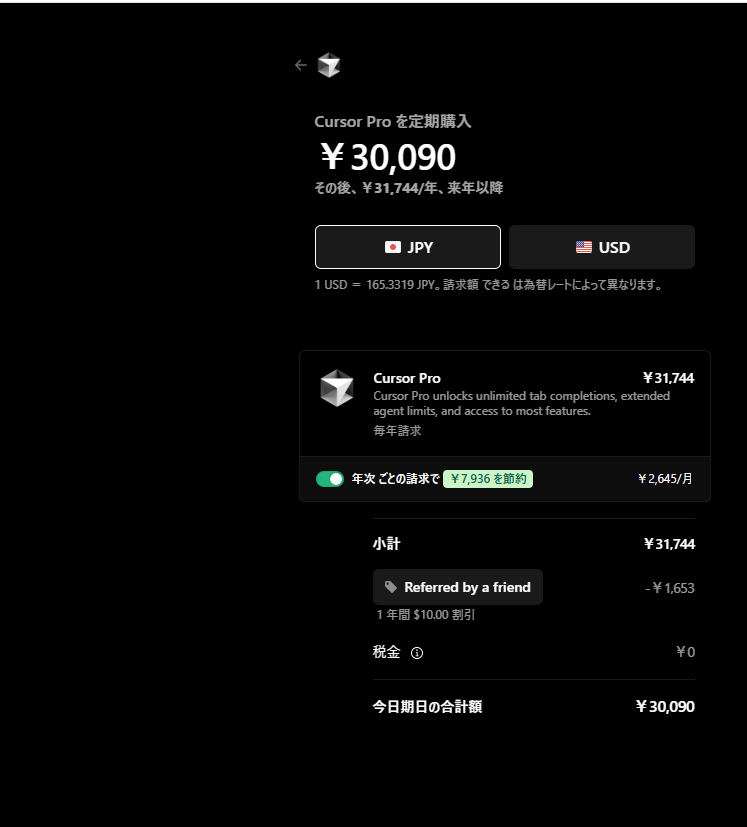
- 初月:¥1,653(紹介リンク50%オフ適用)
- 2ヶ月目以降(月払い):¥3,307/月
- 年次払いに切り替え:¥2,645/月(年間¥7,936の節約)
※決済画面(上記)に表示されている実額です。為替は1 USD = 165.3319円換算
初月たった1,653円でPro機能をフル体験できます。コーヒー数杯分の投資で、AIエディタを本格的に試せると考えれば、決して高くないはずです。
月払い vs 年次払い、どちらがオススメ?
私のスタンスはシンプルです。「初月は月払い、合うと判断したら年次払いに切り替え」。
| 支払い方法 | 月額換算 | 年間コスト | 節約額 |
|---|---|---|---|
| 月払い | ¥3,307 | ¥39,684 | – |
| 年次払い(20%OFF) | ¥2,645 | ¥31,748 | ¥7,936 |
💡 賢い選び方
初月は紹介リンクで月払い(¥1,653)でスタート。1ヶ月使って「これは続ける」と確信できたら、年次払いに切り替えて年間¥7,936節約。これが最もリスクが低く、コスパも良い選択です。
非エンジニアが「元を取る」基準
私の感覚では、週に2時間以上「コードに触れる作業」がある人なら、月額3,307円は余裕でペイします。年次払いなら月額2,645円なので、さらに導入ハードルが下がります。具体的には:
- ブログをWordPressでカスタマイズしている
- 業務で簡単なPythonスクリプトを作りたい
- Excel関数では限界を感じる作業がある
- AIに本気で投資して、できることを増やしたい
これらに当てはまるなら、迷う理由はありません。年次払いなら、1日あたり約87円。缶コーヒー1本以下の投資で、毎日AIエディタが使えます。
逆に「やめておけ」というケース
一方、以下のような人にはオススメしません。
- 「AIすごいらしいから何となく使ってみたい」だけの人
- 文章生成しか用途がない人(→ ChatGPTで十分)
- 月1回も触らない人
失敗例として、私の知人で「契約したけど月1回しか開かない」という人がいました。使わないツールは負債です。
Cursor vs Claude Code vs GitHub Copilot 徹底比較
競合となる3ツールを、非エンジニア目線で比較します。
| 項目 | Cursor | Claude Code | GitHub Copilot |
|---|---|---|---|
| 月額料金 | $20〜(紹介で初月$10) | Claude Pro($20)に含む | $10〜 |
| 操作スタイル | エディタ画面 | ターミナル | エディタ補完 |
| 非エンジニア向き | ◎ | ○ | △ |
| 複数ファイル一括編集 | ◎ | ◎ | × |
| 日本語対応 | ◎ | ◎ | ○ |
🎯 あなたに合うのはこれ
- 初めてAIエディタを触る → Cursor(紹介で初月50%オフ)
- Claudeをすでに契約している → Claude Code追加でコスパ最強
- 本気で生産性を上げたい → Cursor+Claude Code併用(私の選択)
非エンジニアがCursorを始める3ステップ【挫折しないために】
私が最初につまずいたポイントを踏まえて、「ここだけは絶対に設定して」という3項目をお伝えします。
ステップ①:紹介リンクから登録(初月50%オフ特典)
まずこちらの紹介リンクからアカウント登録します。通常の登録より、初月50%オフ($10割引/約1,653円)の特典があります。
1ヶ月あれば、自分に合うかどうか判断するには十分です。合わなければ初月で解約すればOKです。
ステップ②:日本語化とAIモデル設定(ここが最重要)
インストール直後、必ずこの2つを設定してください。これをやらないと、私のように「英語の画面で何していいか分からない」状態になります。
- 日本語化:「Settings → Language」で日本語を選択
- AIモデル選択:「Settings → Models」でClaude系をデフォルトに(日本語精度が高い)
ステップ③:まず「自分のブログ記事」で試す
いきなり業務で使うとパニックになります。練習として、自分のブログ記事のHTMLをCursorで開いて、「この見出しを赤くして」と話しかけてみるのがオススメです。
5分で「これは便利だ」と実感できるはずです。最初の30分の設定さえ乗り越えれば、あとはあなたの世界が広がっていきます。
まとめ:AIを「使う側」になる、その第一歩
非エンジニアの私が、CursorとClaude Codeを併用して得た最大のもの。それは「今までできなかったことが、できるようになった」という事実です。
WordPressカスタマイズは一日仕事から30分に。テーマ付属機能だけで諦めていた装飾も、自分の手で実現できるように。介護の現場で12年働いてきた私が、AIを使ってブログを構築し、業務を効率化している。
「文系だから」「エンジニアじゃないから」は、もう言い訳になりません。
もちろん、月3,307円は安くない投資です。最初の設定で苦労するのも事実です。でも、紹介リンク経由なら初月1,653円でスタートでき、続けると判断したら年次払いで月2,645円(1日あたり約87円)まで下げられます。合わなければ初月で解約すればいい。それだけの話です。
あなたの「AIと一緒に働く」第一歩を、心から応援します。
📚 あわせて読みたい関連記事
- 【2026年版】Gemini・ChatGPT・Claudeを徹底比較!特徴と料金から見る最適な選び方
→ Cursor内で使うAIモデル選びに迷ったら、まずこちらの記事を。3大生成AIの違いが10分でわかります。 - Claude vs ChatGPT 徹底比較!実際に両方使ってわかった違いと選び方
→ 「結局Claudeを選んでる」その理由を実体験で深堀り。本記事で気になった方はこちらもどうぞ。
この記事を書いた人:近藤 知義(Totchi)
介護福祉士・重度訪問介護支援員。介護現場12年(うち重訪約4年)の経験を持ちながら、AIナビゲーターとしてClaude・Cursor・Claude Codeを駆使。「AIを難しく感じる人に、現場の言葉で翻訳する」をモットーに、非エンジニア向けのAI活用情報を発信中。
